

PineTools Image Tools — браузерная программа из экосистемы PineTools для быстрых операций с изображениями: изменение размера, кадрирование, поворот, отражение, настройка яркости и контраста, размытие, резкость, пикселизация, объединение картинок, разделение изображения на части, удаление фона и пакетная обработка. Это не классический графический редактор с единым холстом, слоями и проектными файлами, а набор отдельных инструментов, где каждая задача открывается на своей странице и выполняется по понятной схеме: загрузка изображения, настройка параметров, запуск обработки и сохранение результата. Раздел Images включает как базовые функции Resize image, Crop image, Flip image и Rotate image, так и специализированные инструменты Censor photo, Split image, Overlay images, Image histogram, RGB channels, Remove background и Bulk-операции.
Программа удобна для ситуаций, где не нужен Photoshop-подобный рабочий процесс: подготовить иллюстрацию для сайта, уменьшить скриншот перед отправкой, разрезать длинный макет на несколько частей, объединить две фотографии в одну, скрыть лицо или номер на изображении, быстро применить один эффект к серии файлов. В отличие от Photopea, Pixlr или GIMP, PineTools Image Tools не заставляет пользователя осваивать слои, панели, кисти и историю проекта. Рабочая логика ближе к набору утилит: открыть нужный инструмент, выполнить действие, перейти к следующему инструменту.
Что такое PineTools Image Tools
PineTools Image Tools — раздел сервиса PineTools, посвящённый работе с изображениями. Вся программа построена как каталог отдельных онлайн-инструментов. На главной странице PineTools рядом с Images находятся другие категории: Mathematics, Colors, Text and lists, Numbers, Date and time, Randomness, Files, Programming и Videos. Для обработки картинок пользователь выбирает именно Images, после чего получает длинный список операций: от инверсии цветов и изменения размера до генераторов градиентов, QR code generator и пакетных инструментов.
Главное отличие PineTools Image Tools от полноценного редактора изображений — отсутствие единого большого проекта. Здесь нет многослойного документа, монтажной области, палитры объектов и сложной системы сохранения. Вместо этого каждая операция отделена: Resize image меняет размер, Crop image обрезает, Merge images соединяет два изображения, Censor photo скрывает фрагмент, Split image делит картинку на блоки. Такой подход хорошо работает для коротких технических задач, когда результат нужен сразу и без настройки рабочего пространства.
Главная идея программы
PineTools Image Tools сводит обработку изображения к последовательности из нескольких действий. Пользователь открывает конкретный инструмент, добавляет исходный файл через кнопку Choose File, перетаскивает изображение в область Drop an image here или вставляет картинку либо URL в поле Paste an image or image URL here. Затем он меняет параметры в блоке Options и запускает операцию кнопкой с названием действия: Resize!, Merge!, Sharpen!, Censor!, Split image! или другой кнопкой, соответствующей выбранному инструменту.
Эта схема повторяется на большинстве страниц. Поэтому после знакомства с Resize image легче пользоваться Crop image, Blur image или Sharpen image: меняется только набор параметров. В одном инструменте это Width и Height, в другом — Shape, Method и Block size, в третьем — Radius, Kernel size или Strength. Для пользователя это снижает порог входа: не нужно каждый раз искать, где находится загрузка, где параметры, а где итоговый блок.
Какие задачи закрывает PineTools Image Tools
PineTools Image Tools закрывает несколько групп задач:
размер и геометрия: Resize image, Crop image, Rotate image, Flip image, Split image, Round corners on image;
свет и цвет: Darken image, Lighten image, Change brightness, Change contrast, Brightness and contrast, Change saturation, Change vibrance, Change exposure, Adjust gamma, Adjust hue, Adjust HSL;
стилизация: Grayscale image, Sepia effect, Posterize effect, Solarize effect, Duotone effect, Threshold;
фильтры и детализация: Blur image, Sharpen image, Remove noise, Add noise, Emboss effect, Edge detection, Edge enhancement, Glow effect;
композиция: Merge images, Overlay images, Blurred frame images generator;
служебные операции: Image color picker, Get colors from image, RGB channels, Image histogram, SVG converter;
конфиденциальность и публикация: Censor photo, Pixelate effect, Remove background;
повторяющиеся действия: Bulk resize image, Bulk crop image, Bulk blur image, Bulk rotate image, Bulk sharpen image, Bulk split image и другие пакетные версии инструментов.
Для обычной подготовки изображения к публикации обычно хватает четырёх операций: Resize image уменьшает размеры, Crop image убирает лишние поля, Brightness and contrast корректирует видимость деталей, а Censor photo скрывает конфиденциальные фрагменты. Для работы с сериями файлов важнее Bulk-разделы: они применяют одну операцию сразу к нескольким изображениям и возвращают результат списком файлов или архивом, когда это предусмотрено конкретной страницей.
Краткая карточка программы
| Параметр | PineTools Image Tools |
|---|---|
| Тип | Онлайн-программа для обработки изображений |
| Формат работы | Отдельные страницы-инструменты в браузере |
| Основной раздел | Images |
| Установка | Не требуется |
| Основные задачи | Resize, Crop, Rotate, Flip, Merge, Split, Blur, Sharpen, Censor, Remove background |
| Пакетные операции | Есть Bulk-инструменты для многих действий |
| Интерфейс | Английский и испанский переключатели EN / Español |
| Подходит для | Быстрых технических правок, подготовки изображений к публикации, обработки серий файлов |
| Не заменяет | Редактор со слоями, масками, RAW-обработкой и проектными файлами |
| Ближайшие аналоги по отдельным задачам | iLoveIMG, Pixlr, Photopea, Canva, XnConvert, Microsoft PowerToys Image Resizer |
| Смежные материалы на freeexe.net | Photopea, GIMP, Paint.NET, XnView, XnView MP, Converseen, Picosmos Tools, Fotor, PicPick |
PineTools Image Tools занимает промежуточное место между простыми онлайн-конвертерами и полноценными редакторами. От первых программа отличается количеством отдельных операций: кроме изменения размера и кадрирования, здесь есть каналы RGB, гистограмма, HSL, фильтры, цензура, генераторы и пакетная обработка. От вторых — упрощённой архитектурой: вместо универсального интерфейса с инструментальными панелями пользователь получает страницу под конкретную задачу.
Интерфейс и логика работы
Интерфейс PineTools Image Tools построен вокруг трёх зон: навигация, параметры и результат. Слева находится список категорий и инструментов, в верхней части — панель с логотипом PineTools, кнопкой Menu, переключателем языка EN / Español, Dark mode / Light mode, строкой Search for tools и ссылкой Suggest one. В рабочей области выводится название текущего инструмента, служебные кнопки Like, Share, Tweet, Save, затем блок загрузки изображения и параметры обработки.
Такое построение делает программу похожей на справочник утилит. Пользователь не ищет одну функцию внутри большого меню, а сразу открывает страницу нужной операции. При работе с изображениями это особенно заметно: Resize image, Crop image, Merge images, Blur image и Split image имеют разные параметры, но общий порядок остаётся одинаковым.
Верхняя панель
Верхняя панель нужна для ориентации по сервису. Логотип PineTools.com возвращает к общему набору инструментов, Menu раскрывает навигацию, переключатель EN / Español меняет язык интерфейса между английским и испанским. Переключатель Dark mode / Light mode изменяет оформление страницы. Поле Search for tools помогает найти нужную операцию по названию, когда список Images становится слишком длинным.
Для обработки изображений особенно полезен поиск по инструментам: вместо прокрутки длинного меню можно ввести Resize, Split, Blur, Censor или Background. Это быстрее, чем искать похожие пункты вручную, потому что в Images находятся десятки операций, включая базовые, художественные и пакетные.
Боковое меню Images
Список Images — сильная часть PineTools Image Tools. В нём собраны как привычные действия, так и более редкие технические инструменты. Пользователь видит рядом Invert colors, Flip image, Darken image, Lighten image, Change brightness, Change contrast, Grayscale image, Change saturation, Change vibrance, Change exposure, Adjust gamma, Sepia effect, Add noise, Sharpen image, Special filters, Merge images, Crop image, Resize image, Image color picker, Blur image, Rotate image, Pixelate effect, RGB channels, Image histogram, Censor photo, Overlay images, Split image, QR code generator, SVG converter, Take a screenshot и Remove background. Ниже идут Bulk-разделы для массовой обработки.
Такой список полезен не только для выбора функции, но и для построения рабочего маршрута. Например, перед публикацией на сайте изображение можно сначала обрезать через Crop image, затем уменьшить через Resize image, после этого поправить контраст через Brightness and contrast и скрыть лишний фрагмент через Censor photo. В полноценном редакторе все действия выполняются внутри одного проекта, а в PineTools они выполняются как цепочка отдельных коротких операций.
Рабочая область инструмента
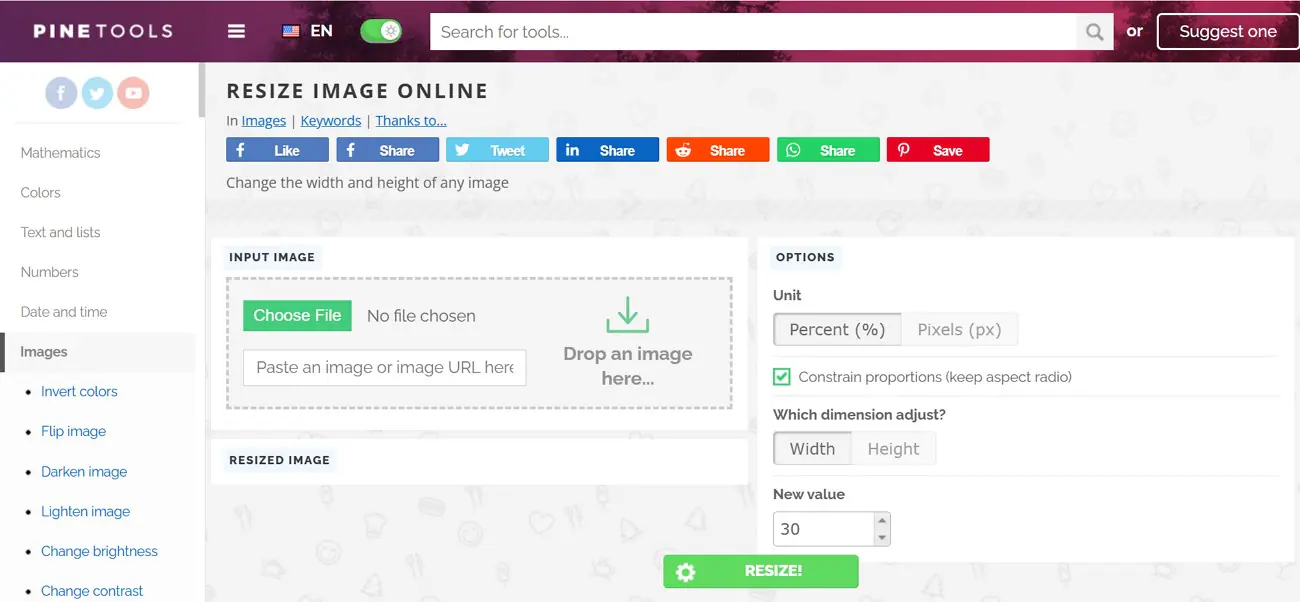
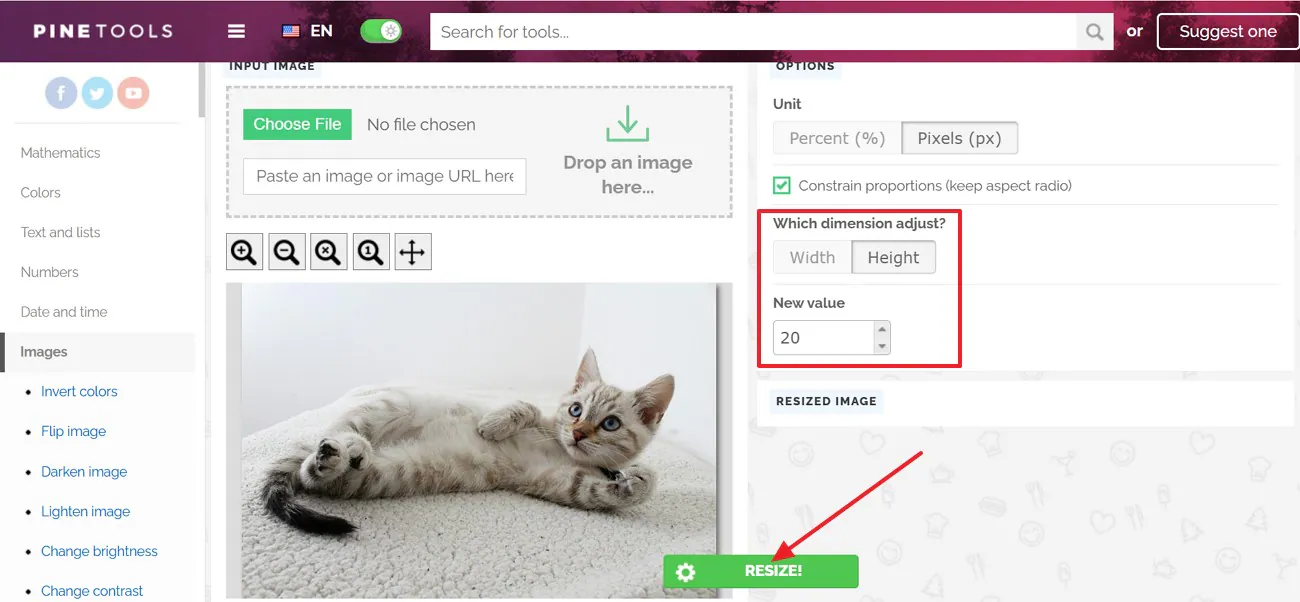
Типовая страница PineTools Image Tools состоит из нескольких блоков. В Resize image сначала расположен Input image, где есть Choose File, поле Paste an image or image URL here и зона Drop an image here. Рядом находится Options: единицы измерения Percent (%) или Pixels (px), сохранение пропорций Constrain proportions (keep aspect ratio), выбор изменяемого измерения Width или Height и поле New value. Ниже выводится Resized image и кнопка Resize!.
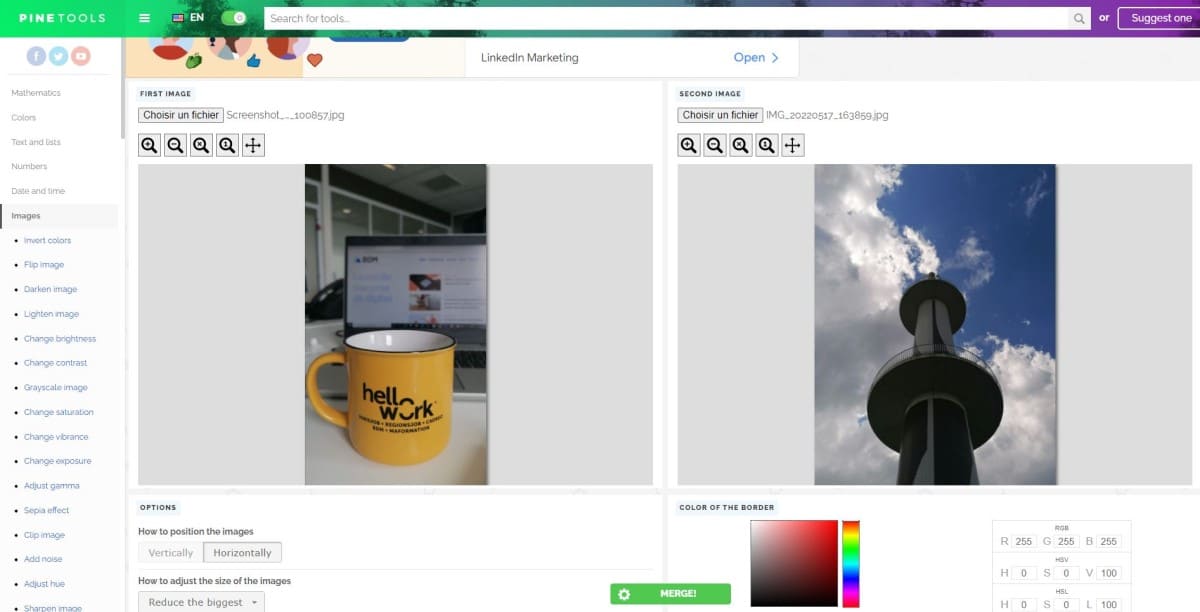
На странице Merge images рабочая область делится на First image и Second image. У каждого изображения есть свой блок загрузки. После добавления файлов пользователь выбирает расположение — вертикальное или горизонтальное, настраивает размер, толщину и цвет границы, а затем нажимает Merge!. Результат появляется в Output image, где доступны варианты сохранения PNG, JPG и WEBP.
Как устроен результат
После запуска обработки PineTools показывает обработанное изображение в отдельном блоке. В инструментах с графическим предпросмотром рядом находятся кнопки масштаба: увеличение, уменьшение, возврат к размеру, перемещение. В инструментах, где доступен экспорт в разные форматы, рядом с результатом появляются варианты PNG, JPG, WEBP или другие форматы, поддерживаемые конкретной страницей.
В пакетных инструментах результат устроен иначе. Например, Bulk crop image после обработки выводит блок Crop and download images, где есть All files (zipped) и Individually (one at a time). Такой вариант удобен при массовой подготовке изображений: весь набор можно забрать архивом или сохранить отдельные файлы по одному.
Основные инструменты PineTools Image Tools
Изменение размера: Resize image и Bulk resize image
Resize image — один из самых востребованных инструментов PineTools Image Tools. Он меняет ширину и высоту изображения, работая с процентами и пикселями. В блоке Options пользователь выбирает Unit: Percent (%) или Pixels (px). При включённом Constrain proportions (keep aspect ratio) программа сохраняет соотношение сторон, поэтому картинка не растягивается по горизонтали или вертикали. Ниже находится выбор Which dimension adjust? с вариантами Width и Height, а новое значение вводится в поле New value. После настройки запускается Resize!.
Этот инструмент подходит для нескольких типовых задач:
уменьшить фотографию перед отправкой по почте или в мессенджер;
подготовить изображение для карточки товара;
привести скриншот к ширине публикации на сайте;
сделать превью для статьи;
уменьшить слишком крупный файл перед загрузкой в форму;
быстро изменить размер иллюстрации без запуска настольного редактора.
Bulk resize image выполняет ту же задачу для серии файлов. Страница относится к Bulk/batch-инструментам и меняет ширину и высоту изображений за одну операцию. В результате пользователь получает обработанный набор, а на странице предусмотрен блок Resize and download images с вариантом All files (zipped) и отдельным сохранением файлов.
При работе с Resize image важнее всего следить за пропорциями. Если отключить Constrain proportions и вручную задать только одну сторону без учёта второй, изображение станет растянутым. Для фотографий, скриншотов и иллюстраций почти всегда лучше сохранять исходное соотношение сторон. Отключение пропорций оправдано только тогда, когда нужен строго заданный размер, например для технической заготовки, где искажение допустимо.
Кадрирование: Crop image и Bulk crop image
Crop image обрезает изображение. Это инструмент для ситуаций, когда нужно убрать лишние поля, вырезать центральный объект, подготовить квадратное превью, оставить только нужную часть скриншота или удалить пустое пространство вокруг объекта. На странице используется стандартная логика PineTools: Input image, загрузка файла, выбор области и запуск обработки через Crop!.
Пакетная версия Bulk crop image рассчитана на серию изображений. В ней есть Input images, Cropping area (based on first image), Extrapolation from the first image to other images, Cropping area size и Cropping area position. Режим Mode имеет варианты Simple и Advanced. Для размера области доступны варианты Same width as first image, Proportional to first image, Same height as first image и Proportional to first image. Для положения области используются настройки по горизонтальной и вертикальной оси: Same distance, Proportional distance, привязка к left margin, center, right margin, top margin, center и bottom margin.
Bulk crop image особенно полезен, когда серия картинок сделана по одному шаблону. Например, все изображения имеют одинаковую рамку, одинаковую область товара или одинаковое расположение объекта. Пользователь задаёт кадрирование по первому изображению, а затем применяет принцип к остальным. Режим Advanced нужен, когда важны пропорциональные отступы и точное повторение области относительно исходного размера.
Поворот и отражение: Rotate image и Flip image
Rotate image поворачивает изображение на заданный угол. В параметрах есть Angle selection с вариантами Simple и Advanced. Для простого поворота доступны 90° (left), 90° (right) и 180°. В Advanced выбирается направление Direction: Clockwise (CW) или Counterclockwise (CCW), а также Background color для областей, которые появляются после поворота не на прямой угол.
Rotate image подходит для исправления фотографий, сделанных в неправильной ориентации, сканов, перевёрнутых документов, скриншотов с поворотом экрана. Для снимков с прямоугольной композицией чаще хватает 90° left, 90° right или 180°. Для макетов и иллюстраций, где нужен произвольный угол, используется Advanced и фон, который заполнит пустые области.
Flip image зеркально отражает изображение. В настройках есть Flip image horizontally (swap left and right) и Flip image vertically (swap top and bottom). Горизонтальное отражение меняет левую и правую стороны, вертикальное — верх и низ.
Отражение пригодится для иконок, схем, декоративных изображений, зеркальных вариантов иллюстраций и быстрой правки неправильно отсканированных материалов. Для фотографий людей и текста его нужно применять аккуратно: надписи после зеркального отражения становятся нечитаемыми, а лица и предметы меняют привычную ориентацию.
Цвет и тон: Brightness, Contrast, Saturation, Exposure, Gamma
Инструменты цвета в PineTools Image Tools разделены на отдельные операции. Change brightness регулирует яркость, Change contrast меняет контраст, Grayscale image полностью обесцвечивает изображение, Change saturation влияет на насыщенность, Change vibrance изменяет интенсивность цвета более избирательно, Change exposure работает с экспозицией, Adjust gamma меняет гамму. Отдельно есть Brightness and contrast, где яркость и контраст объединены в одной операции.
Такой подход удобен для технической коррекции. Пользователь не открывает сложный модуль цветокоррекции, а выбирает конкретную задачу. Если изображение слишком тёмное, используется Lighten image или Change brightness. Если фотография выглядит плоской, помогает Change contrast или Brightness and contrast. Если цвета слишком блеклые, используется Change saturation или Change vibrance. Для перевода в чёрно-белый режим достаточно Grayscale image.
Практическое различие между этими инструментами важно:
Brightness меняет общий уровень светлоты изображения;
Contrast усиливает или уменьшает разницу между светлыми и тёмными зонами;
Saturation воздействует на интенсивность цветов;
Vibrance полезен, когда нужно усилить цветность без одинаково грубого воздействия на все оттенки;
Exposure ближе к имитации изменения экспозиции снимка;
Gamma влияет на распределение средних тонов.
Для документов, скриншотов и технических иллюстраций чаще хватает Brightness and contrast. Для фотографий лучше не применять слишком сильные значения: избыточный контраст теряет детали в тенях и светах, а чрезмерная насыщенность делает цвета неестественными.
Чёрно-белые и стилизованные эффекты
В PineTools Image Tools есть несколько простых эффектов для стилизации: Grayscale image, Sepia effect, Threshold (black and white), Posterize effect, Solarize effect, Duotone effect (Spotify), Emboss effect и Color emboss effect. Эти инструменты не заменяют художественную обработку в редакторе со слоями, но подходят для быстрых вариантов оформления.
Grayscale image полностью убирает цвет. Sepia effect переводит изображение в тёплую сепию и имеет настройку Strength. Threshold (black and white) делает изображение резко чёрно-белым, что удобно для контрастных силуэтов, схем и подготовки графики. Posterize effect уменьшает количество тональных переходов, Solarize effect создаёт инверсионный эффект, а Duotone effect окрашивает изображение в два тона.
Sepia effect хорошо подходит для декоративной стилизации. На странице такого инструмента используется та же структура: Input image, Options с параметром Strength и итоговый блок с результатом. Такой тип обработки полезен для быстрой подготовки иллюстрации, когда не нужно собирать сложную цветовую схему вручную.
Резкость, размытие и шум
Sharpen image повышает резкость размытого изображения. В параметрах есть Size of the convolution mask с вариантами 3x3 и 5x5, а также Strength. После настройки пользователь запускает Sharpen!.
Резкость нужно увеличивать умеренно. При слабом значении изображение становится немного чётче, при чрезмерном — появляются жёсткие контуры, шум и неестественные ореолы. Для скриншотов, схем и текста Sharpen image иногда помогает восстановить читаемость, но для сильно смазанных фотографий он не превращает плохой исходник в детализированное изображение. Это инструмент усиления границ, а не полноценное восстановление деталей.
Blur image размывает изображение разными фильтрами: Stack Blur, Gaussian Blur, Motion Blur, Box Blur, Radial Blur, Heavy Radial Blur и Soften. В зависимости от выбранного типа используются параметры Radius, Kernel size, Degrees, Size, Strongness и координаты центра.
Разные типы размытия решают разные задачи:
| Тип размытия | Для чего подходит |
|---|---|
| Stack Blur | Мягкое общее размытие изображения |
| Gaussian Blur | Универсальное сглаживание деталей |
| Motion Blur | Имитация движения в заданном направлении |
| Box Blur | Простое усреднение соседних пикселей |
| Radial Blur | Размытие вокруг центра |
| Heavy Radial Blur | Более выраженный радиальный эффект |
| Soften | Смягчение изображения без резкого разрушения деталей |
Add noise добавляет шум, Remove noise уменьшает шум, а Pixelate effect превращает изображение или его часть в крупные блоки. Эти инструменты полезны не только для творческой обработки, но и для технических задач: скрыть детали, сделать фон менее навязчивым, подготовить эффект для иллюстрации или привести серию картинок к единому виду.
Работа с фрагментами изображения: Censor photo и Pixelate effect
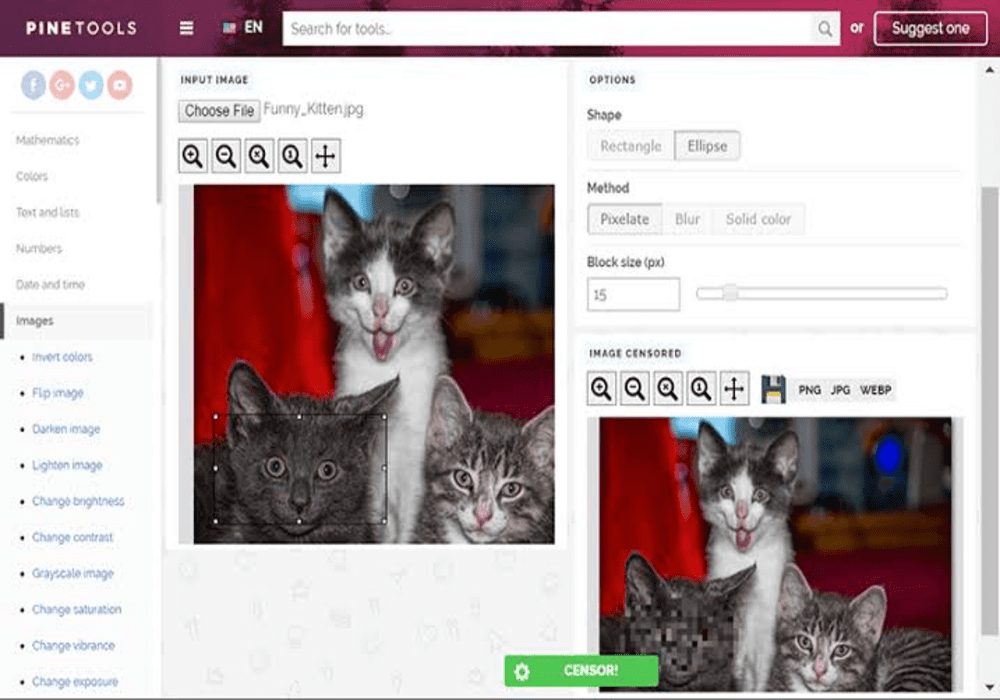
Censor photo (blur, pixelate) скрывает выбранную область изображения. Инструмент полезен для лиц, автомобильных номеров, логинов, адресов, документов, переписок и других фрагментов, которые нельзя публиковать открыто. В настройках выбирается Shape: Rectangle или Ellipse, затем Method: Pixelate, Blur или Solid color. Для пикселизации задаётся Block size, для размытия — сила эффекта, для сплошной заливки — цвет.
Главное правило при использовании Censor photo — проверять итоговый результат. Лёгкое размытие не всегда достаточно для защиты текста или мелких деталей. Для конфиденциальной информации лучше использовать Pixelate с крупным Block size или Solid color. При скрытии лица эллипс выглядит аккуратнее, но прямоугольник надёжнее закрывает края, волосы, очки и фоновые детали.
Ссылка:
Pixelate effect отличается от Censor photo тем, что работает как отдельный эффект пикселизации, а не только как инструмент локальной цензуры. Его удобно использовать для стилизации, ретро-графики, скрытия деталей на всей картинке или подготовки фона.
Объединение, наложение и разделение
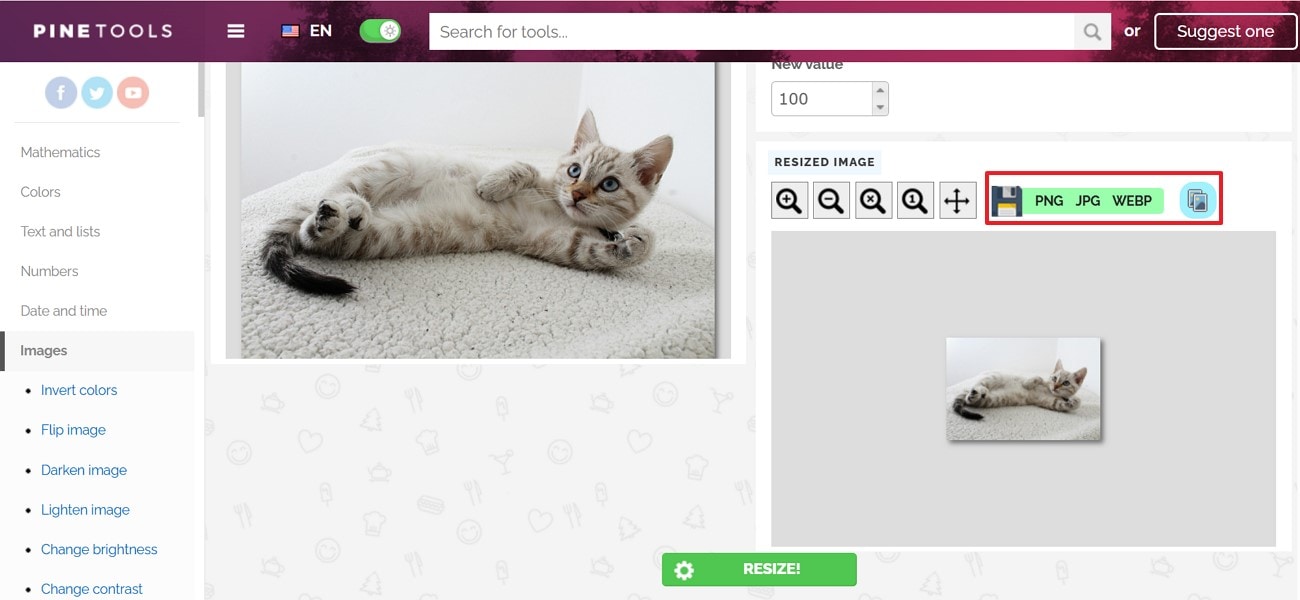
Merge images объединяет две картинки вертикально или горизонтально. В рабочей области есть First image и Second image, после загрузки двух файлов пользователь выбирает позиционирование, регулирует размер изображений, задаёт толщину границы в пикселях и цвет границы. Результат собирается кнопкой Merge!. Готовое изображение отображается в Output image, рядом доступны варианты PNG, JPG и WEBP.
Merge images хорошо подходит для:
сравнения до и после;
объединения двух скриншотов в одну иллюстрацию;

создания простой коллажной пары;
подготовки горизонтального баннера из двух фрагментов;
склейки изображений для инструкции;
визуального сравнения настроек, интерфейсов или результатов обработки.
BDM описывает PineTools Merge Images как бесплатный онлайн-инструмент для объединения двух изображений, где можно расположить фотографии вертикально или горизонтально, настроить размер, толщину границы и её цвет, а результат сохранить в PNG, JPG или WebP.
Overlay images решает другую задачу: он накладывает одно изображение на другое. В нём есть Main image, размер итогового изображения связан с основным изображением, а параметры позволяют выбрать положение, новый размер, поворот и composite method.
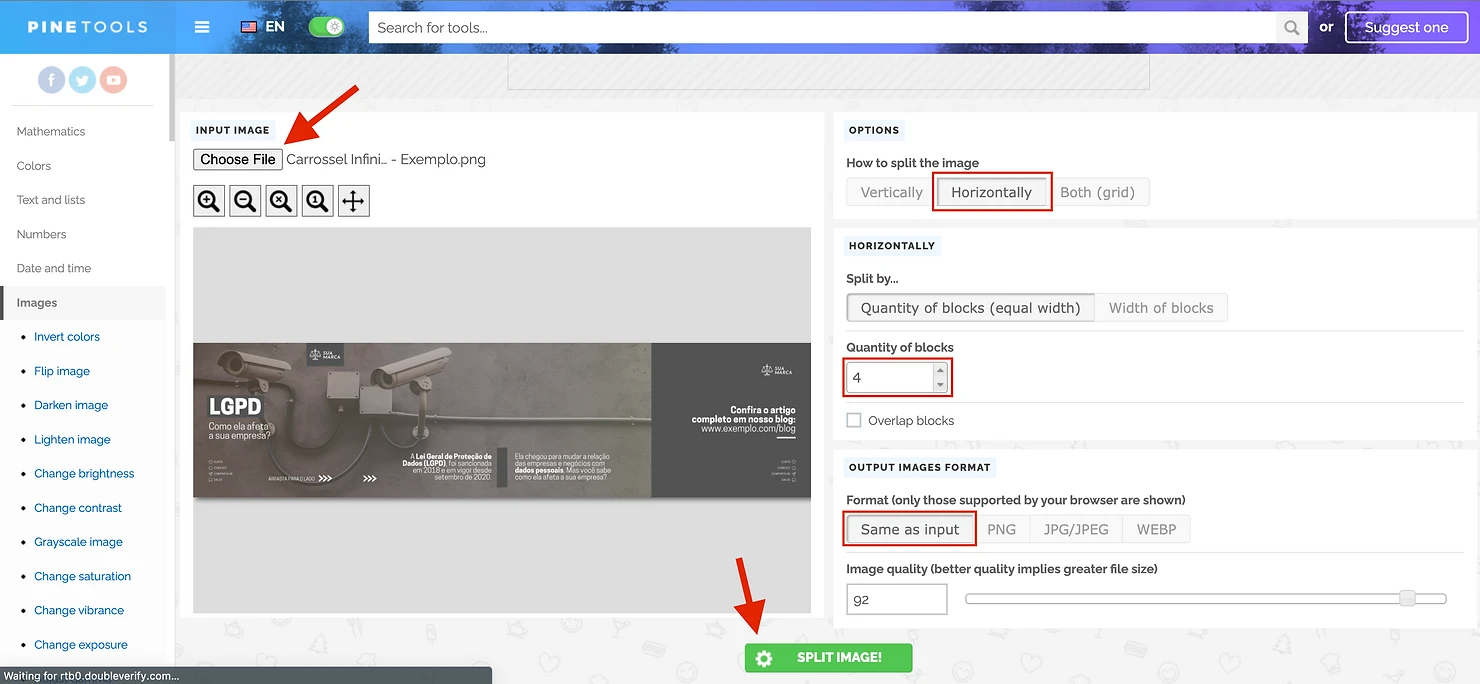
Split image делит изображение горизонтально, вертикально или сразу по сетке Both (grid). Пользователь выбирает How to split the image: Vertically, Horizontally или Both (grid), затем задаёт количество блоков или размер блоков. Такой инструмент полезен для длинных изображений, каруселей, сеток, разрезания схемы на части и подготовки материалов для публикации по слайдам.
Ссылка:
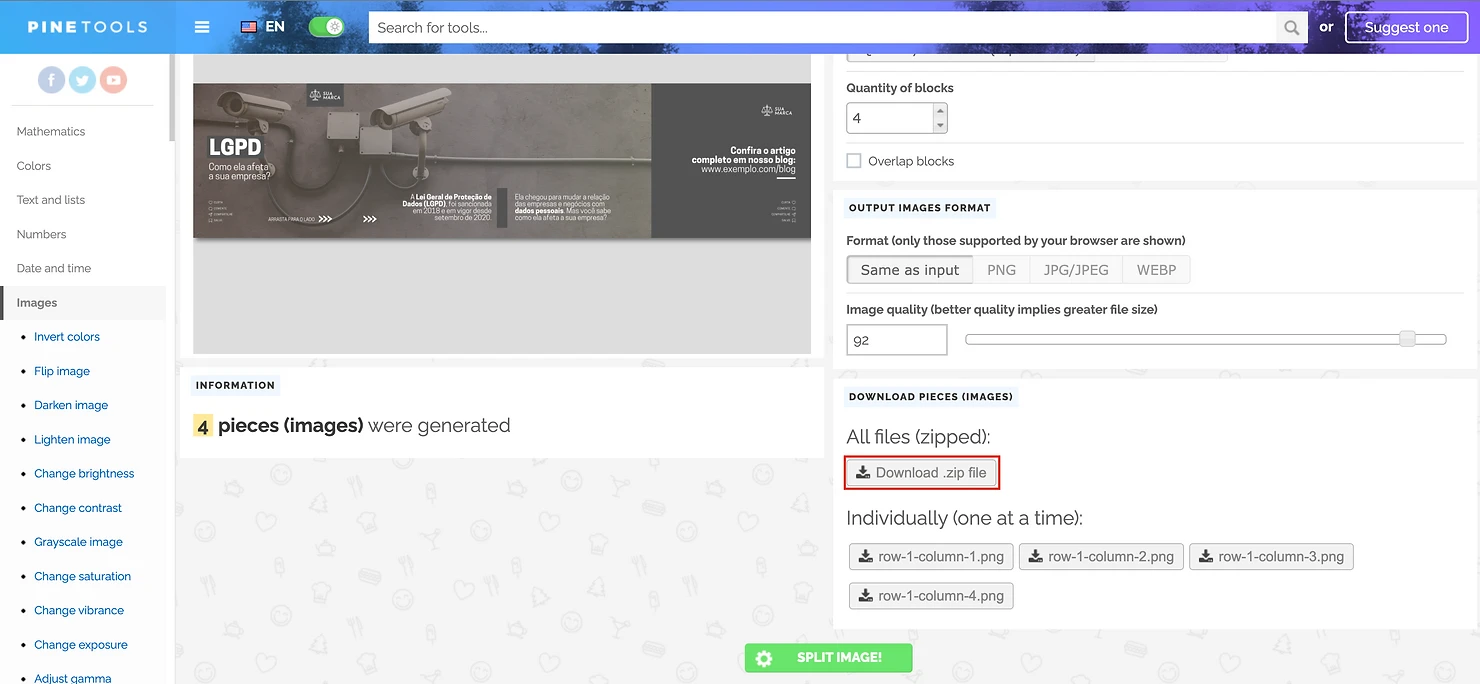
После разделения PineTools показывает число созданных фрагментов и блок Download pieces (images). В нём доступен вариант All files (zipped) и отдельные файлы по одному. Такой формат удобен для карусели или сетки, где нужно получить несколько частей из одного исходника.
Удаление фона
Remove background удаляет фон изображения. Инструмент подходит для задач remove white background, remove black background и delete any background; в работе используются solid color, transparent, magic wand, transparency и png.
Этот инструмент лучше рассматривать как утилиту для простых случаев: белый фон, чёрный фон, однотонный фон, контрастный объект. Для сложных фотографий с волосами, полупрозрачными предметами, тенями и похожими цветами фона результат требует проверки. Когда важна точность вырезания, лучше использовать редактор с масками: Photopea, GIMP или другой инструмент, где можно вручную доработать контур.
Remove background полезен для карточек товара, аватаров, простых иконок, предметных фотографий на однотонном фоне и подготовки PNG с прозрачностью. Если фон нужно не сделать прозрачным, а заменить на однотонный цвет, в PineTools есть варианты работы с solid color.
Генераторы и вспомогательные инструменты
PineTools Image Tools включает не только редакторские операции, но и вспомогательные инструменты. Image color picker помогает получить цвет из изображения, Get colors from image извлекает палитру, RGB channels работает с цветовыми каналами, Image histogram строит гистограмму, QR code generator создаёт QR-код, Image gradient generator и Image radial gradient generator генерируют градиенты, SVG converter открывает и конвертирует SVG.
Такие функции редко встречаются в простых онлайн-редакторах в одном месте. Для владельца сайта это удобно: можно подобрать цвет из картинки, проверить тональное распределение через гистограмму, быстро сделать градиентный фон, подготовить QR-код и отдельно обработать изображение. Для дизайнера PineTools не заменяет основной редактор, но работает как набор быстрых вспомогательных страниц.
Пошаговые инструкции
Как изменить размер изображения в PineTools
Resize image нужен, когда изображение слишком большое, не подходит по ширине, занимает много места или не помещается в шаблон. Рабочий процесс занимает несколько шагов:
Откройте инструмент Resize image.
В блоке Input image нажмите Choose File или перетащите файл в Drop an image here.
При необходимости вставьте изображение или URL в поле Paste an image or image URL here.
В Options выберите Unit: Percent (%) или Pixels (px).
Оставьте включённым Constrain proportions (keep aspect ratio), если нужно сохранить пропорции.
В Which dimension adjust? выберите Width или Height.
В поле New value укажите новое значение.
Нажмите Resize!.
Проверьте блок Resized image.
Сохраните результат в доступном формате из блока результата.
Для подготовки изображений к статье чаще удобнее Pixels (px), потому что ширина публикации задаётся в пикселях. Для быстрого уменьшения серии фотографий можно выбрать Percent (%) и, например, уменьшить каждую картинку до части исходного размера. Если важна предсказуемая ширина, лучше задавать Width. Если нужно ограничить высоту вертикального изображения, выбирается Height.
Как обрезать изображение
Crop image используется, когда нужно удалить лишнее пространство или оставить только конкретную область.
Порядок работы:
Откройте Crop image.
Загрузите изображение через Choose File или Drop an image here.
Выделите область кадрирования на предпросмотре.
Проверьте, что в область попали все нужные детали.
Нажмите Crop!.
Оцените результат в итоговом блоке.
Сохраните обработанную картинку.
При кадрировании важно заранее понимать конечный формат: квадрат, горизонтальный баннер, вертикальная обложка, узкое превью, фрагмент документа. Если изображение готовится для карточки товара, объект лучше оставить с одинаковыми полями. Если это скриншот интерфейса, не стоит обрезать подписи и элементы, на которые ссылается инструкция.
Для серии изображений с одинаковой композицией удобнее Bulk crop image. В нём область задаётся по первому изображению, а затем переносится на остальные. Режим Advanced помогает сохранить относительное положение области, когда размеры исходников различаются.
Как повернуть изображение
Rotate image нужен для исправления ориентации и поворота изображения на заданный угол.
Последовательность:
Откройте Rotate image.
Добавьте файл в Input image.
В Angle selection выберите Simple для стандартного поворота.
Укажите 90° (left), 90° (right) или 180°.
Для произвольного поворота выберите Advanced.
В Direction задайте Clockwise (CW) или Counterclockwise (CCW).
При необходимости выберите Background color.
Запустите обработку.
Проверьте, не появились ли лишние пустые области по краям.
Simple удобен для фотографий и сканов, повернутых боком или вверх ногами. Advanced подходит для декоративных поворотов, но он меняет прямоугольную рамку изображения: после наклона появляются пустые углы, которые заполняются выбранным Background color.
Как объединить две картинки
Merge images собирает два изображения в одно. Это удобный способ сделать сравнение, мини-коллаж или иллюстрацию для инструкции.
Порядок действий:
Откройте Merge images.
В блоке First image загрузите первое изображение.
В блоке Second image загрузите второе изображение.
В Options выберите, как расположить изображения: вертикально или горизонтально.
Настройте, как менять размер изображений при объединении.
Укажите Thickness of the border (px), если нужна граница.
Выберите Color of the border.
Нажмите Merge!.
Проверьте Output image.
Сохраните результат в PNG, JPG или WEBP, если эти варианты доступны в блоке результата.

Горизонтальное объединение удобно для сравнения двух состояний: исходное и обработанное изображение, старый и новый интерфейс, до и после кадрирования. Вертикальное объединение лучше подходит для длинных инструкций, где два скриншота нужно показать один под другим. Граница помогает визуально отделить изображения, особенно если у них похожие светлые края.
Как скрыть лицо, номер или фрагмент документа
Для скрытия части изображения лучше использовать Censor photo, а не общее размытие всей картинки. Инструмент работает с выбранной областью и даёт три режима: Pixelate, Blur и Solid color.
Порядок действий:
Откройте Censor photo (blur, pixelate).
Загрузите изображение.
Выберите Shape: Rectangle или Ellipse.
Переместите область на лицо, номер, строку документа или другой фрагмент.
Выберите Method: Pixelate, Blur или Solid color.

Настройте силу эффекта: например, Block size для Pixelate.
Нажмите Censor!.
Проверьте Image censored.
Убедитесь, что скрытый фрагмент нельзя прочитать или восстановить визуально.
Сохраните результат в нужном формате.
Для текста, номеров и документов надёжнее Solid color или крупная пикселизация. Blur выглядит аккуратнее, но при слабом значении оставляет структуру букв. Для лиц подходит Ellipse, если нужно сохранить аккуратный вид изображения, но Rectangle закрывает больше площади и снижает риск оставить видимые детали.
Как разделить изображение на части
Split image полезен для каруселей, длинных баннеров, сеток и изображений, которые нужно опубликовать частями.
Порядок работы:
Откройте Split image.
Загрузите исходное изображение.
В How to split the image выберите Vertically, Horizontally или Both (grid).
Для горизонтальной карусели выберите Horizontally.
В Split by выберите Quantity of blocks или размер блоков.
Укажите количество частей.
При необходимости настройте формат Output images format.
Нажмите Split image!.
Проверьте количество созданных частей.
Сохраните все файлы архивом через Download .zip file или по отдельности.
Split image особенно полезен после работы в Canva, Figma или другом редакторе, где длинный макет экспортируется одной картинкой. PineTools делит такой файл на равные части, после чего их можно использовать как отдельные изображения. В режиме Both (grid) изображение делится по вертикали и горизонтали одновременно.
Ссылка:
Как обработать несколько файлов
Пакетная обработка в PineTools Image Tools вынесена в отдельные инструменты с приставкой Bulk. В разделе Images есть Bulk add noise, Bulk blur image, Bulk change brightness, Bulk brightness and contrast, Bulk crop image, Bulk flip image, Bulk merge images, Bulk resize image, Bulk rotate image, Bulk sharpen image, Bulk split image и другие массовые операции.
Общий порядок работы похож на одиночные инструменты:
Откройте нужный Bulk-инструмент.
Добавьте несколько изображений в Input images.
Настройте общие параметры обработки.
Запустите действие.
Проверьте блок результата.
Сохраните все файлы архивом или по одному, если эти варианты есть на странице.
Bulk resize image подходит для подготовки набора фотографий к публикации. Bulk crop image удобен, когда серия файлов имеет одинаковую композицию. Bulk rotate image помогает исправить серию файлов с неправильной ориентацией. Bulk sharpen image и Bulk blur image применяют одинаковый эффект к набору изображений.
Поддерживаемые форматы и экспорт
PineTools Image Tools работает с распространёнными веб-форматами изображений. В блоках результата на разных страницах встречаются кнопки сохранения PNG, JPG, WEBP, а в некоторых инструментах — BMP. Merge images даёт варианты PNG, JPG и WEBP. Для Censor photo в интерфейсе доступны варианты сохранения PNG, JPG и WEBP.
Формат результата зависит от конкретного инструмента. Для изображений с прозрачностью лучше выбирать PNG или WEBP, если они доступны. Для фотографий без прозрачности обычно подходит JPG. Для материалов, где важна чёткость текста, схем и интерфейса, PNG сохраняет резкие края лучше, чем JPG с заметным сжатием.
При разделении изображения на части PineTools показывает Output images format. В Split image доступны варианты Same as input, PNG, JPG/JPEG и WEBP, а также настройка Image quality, где лучшее качество даёт больший размер файла. Это удобно для каруселей и сеток: можно сохранить исходный формат или выбрать WebP для публикации в интернете.
Системные требования
PineTools Image Tools работает как веб-программа, поэтому требования отличаются от настольных редакторов. Пользователю нужен современный браузер, доступ к сайту PineTools и подключение к интернету. Отдельная установка, графический пакет, кодеки, драйверы или расширения для базовой обработки не требуются.
| Компонент | Что требуется для работы |
|---|---|
| Устройство | Компьютер, ноутбук, планшет или смартфон с браузером |
| Система | Любая ОС, где доступен современный браузер |
| Интернет | Нужен для открытия страниц PineTools и работы онлайн-инструментов |
| Браузер | Современный Chrome, Firefox, Edge, Safari или другой совместимый браузер |
| Файлы | Изображения, которые поддерживает выбранная страница инструмента |
| Ресурсы устройства | Чем больше изображение и чем сложнее операция, тем важнее объём памяти и производительность браузера |
На настольном компьютере PineTools удобнее для точного кадрирования, цензуры и выбора областей. На смартфоне можно быстро уменьшить или повернуть изображение, но точная работа с областью Crop image или Censor photo менее комфортна из-за размера экрана и управления пальцем.
Для конфиденциальных материалов важно учитывать сам факт работы через веб-инструмент. Документы, медицинские изображения, паспортные данные, закрытые рабочие скриншоты и файлы с персональными данными безопаснее обрабатывать локально в редакторе на устройстве, где файл не передаётся в онлайн-сервис. Для обычных иллюстраций, скриншотов интерфейса, товарных фото и публичных изображений PineTools подходит как быстрый браузерный вариант.
Плюсы и минусы PineTools Image Tools
Плюсы:
программа работает в браузере и не требует установки;
раздел Images содержит много отдельных операций: Resize, Crop, Rotate, Flip, Merge, Split, Blur, Sharpen, Censor, Remove background;
интерфейс большинства инструментов повторяет единую логику Input image → Options → Result;
есть пакетные Bulk-инструменты для повторяющихся действий;
Merge images объединяет две картинки вертикально или горизонтально и даёт настройку границы;
Split image делит изображение вертикально, горизонтально или по сетке;
Censor photo скрывает область через Pixelate, Blur или Solid color;
Resize image поддерживает проценты и пиксели, а также сохранение пропорций;
есть вспомогательные инструменты Image color picker, Get colors from image, RGB channels и Image histogram;
программа подходит для быстрых задач без запуска тяжёлого редактора.
Минусы:
нет единого рабочего пространства со слоями, масками и редактируемыми проектами;
интерфейс не русифицирован;
разные операции выполняются на разных страницах, поэтому сложная обработка требует переходов между инструментами;
для точной ретуши, монтажа, восстановления деталей и цветокоррекции с профилями нужен другой редактор;
локальная пакетная автоматизация с папками и пресетами удобнее в настольных инструментах вроде XnConvert;
при обработке личных или рабочих файлов нужно учитывать, что используется веб-программа;
мобильный экран ограничивает точность выделения областей при кадрировании и цензуре;
Remove background лучше подходит для простых контрастных фонов, а сложные контуры требуют ручной доработки в другом редакторе.
Отзывы пользователей и профильных журналов
Пользовательские отзывы
Trustpilot показывает для PineTools оценку 4.0 и 4 отзыва. Выборка небольшая, поэтому её нельзя воспринимать как полноценную статистику по всей аудитории, но она отражает базовое пользовательское восприятие: сервис оценивают как полезный онлайн-набор инструментов.
В отзывах и упоминаниях вокруг PineTools чаще повторяются несколько мотивов: простота, быстрый доступ без установки, большое количество утилит, удобство отдельных операций. Негативные ожидания обычно связаны не с тем, что PineTools плохо выполняет одну задачу, а с тем, что пользователи иногда ждут от него полноценный графический редактор. PineTools Image Tools лучше рассматривать как набор конкретных инструментов, а не как рабочую среду для сложного дизайна.
Мнение профильных изданий
BDM рассматривает PineTools Merge Images как бесплатный онлайн-инструмент для объединения двух изображений. В обзоре подчёркиваются простота использования, вертикальное и горизонтальное объединение, настройка размера, толщины границы и её цвета, а также сохранение результата в PNG, JPG или WebP. У PineTools Merge Images также указан веб-браузер как доступная платформа и бесплатная версия.
Make Tech Easier включает Pinetools Censor Photo в подборку инструментов для размытия изображений онлайн. Издание выделяет выбор формы Rectangle или Ellipse, режимы Blur, Pixelate и Solid Color, настройку силы эффекта и кнопку Censor. Такой акцент точно отражает роль Censor photo: это не общий редактор, а узкий инструмент для скрытия фрагментов изображения.
Усреднённое мнение по сети
PineTools Image Tools воспринимается как утилитарный набор браузерных инструментов. Его используют не для сложной ретуши, а для быстрых правок: изменить размер, обрезать, повернуть, объединить, разделить, скрыть фрагмент, применить фильтр, подготовить серию файлов. В этом смысле программа ближе к швейцарскому ножу для изображений, чем к творческому редактору.
Для пользователя это означает простую логику выбора. Когда нужна одна операция — PineTools удобен. Когда нужен макет со слоями, текстом, объектами, масками и сохранением проекта — лучше перейти к Photopea, GIMP, Paint.NET или Pixlr. Когда требуется локальная пакетная обработка большого архива, удобнее рассмотреть XnView MP, XnView или Converseen.
Сравнение с аналогами
PineTools Image Tools корректно сравнивать не с одним типом программ, а с несколькими группами: браузерные редакторы, настольные редакторы, пакетные обработчики и узкие онлайн-сервисы. У PineTools сильная сторона — точечные действия без установки. У аналогов сильные стороны другие: слои, шаблоны, локальная автоматизация, продвинутая ретушь или интеграция с дизайном.
| Программа | Тип | Сильная сторона | Где PineTools удобнее | Где аналог сильнее |
|---|---|---|---|---|
| PineTools Image Tools | Набор онлайн-инструментов | Много отдельных операций и Bulk-разделов | Быстрое выполнение одной технической задачи | Нет слоёв, проектных файлов и сложной ретуши |
| Photopea | Браузерный фоторедактор | Работа в браузере с профессиональными инструментами и PSD-подобной логикой | Resize, Crop, Split или Censor выполняются проще | Слои, маски, макеты, сложное редактирование |
| Pixlr | Онлайн-фоторедактор | AI-инструменты, редактор и генерация изображений в браузере | PineTools прямолинейнее для одной операции | Pixlr сильнее для визуального редактирования и эффектов |
| Canva Photo Editor | Онлайн-редактор и дизайн-платформа | Шаблоны, макеты, публикации, Background Remover | PineTools быстрее для Split, Merge, Resize | Canva сильнее для дизайна постов и презентационной графики |
| GIMP | Настольный редактор | Слои, маски, ретушь, свободное ПО | PineTools не требует установки и проще для разовой задачи | GIMP сильнее для ручной обработки и сложных проектов |
| Microsoft PowerToys Image Resizer | Утилита Windows | Изменение размера через контекстное меню проводника | PineTools работает в браузере и не привязан к Windows | PowerToys удобнее для локального массового изменения размера |
| XnConvert / XnView MP | Настольная пакетная обработка | Большие серии файлов, пресеты, локальная работа | PineTools проще для одной операции без настройки | XnConvert сильнее для регулярной автоматизации |
| iLoveIMG | Онлайн-набор для изображений | Сжатие, изменение размера, конвертация и простые операции | PineTools богаче по отдельным эффектам и техническим инструментам | iLoveIMG удобнее для массовых веб-операций с понятным мастером |
| Fotor | Фоторедактор и дизайн-сервис | Быстрая визуальная правка и шаблоны | PineTools проще для Split, Merge, Censor | Fotor сильнее для декоративного редактирования |
Photopea — ближайший браузерный вариант для пользователей, которым нужен полноценный редактор. Он работает в браузере и ориентирован на редактирование фотографий и графики с профессиональными инструментами. В отличие от PineTools, Photopea нужен там, где есть слои, сложные выделения, маски, текстовые элементы и работа с макетом. PineTools выигрывает, когда задача элементарна: изменить размер, повернуть, разделить или скрыть фрагмент без подготовки проекта.
Pixlr сильнее в творческом редактировании. Он объединяет онлайн-фоторедактор, AI-функции, удаление фона, генерацию изображений и визуальные эффекты. PineTools удобнее для пользователя, которому не нужен редактор как среда: открыть Censor photo, закрыть номер, сохранить результат. Pixlr лучше, если изображение нужно доработать визуально: добавить элементы, применить эффекты, работать с композицией.
Canva Photo Editor ориентирован на дизайн. Там важны шаблоны, публикации, макеты, фон, текст и визуальное оформление. PineTools не конкурирует с Canva как редактором постов; он дополняет такой рабочий процесс. Например, длинный макет можно сделать в Canva, экспортировать одной картинкой, а затем разделить в PineTools Split image на части для карусели. Canva сильнее при создании визуала, PineTools — при техническом разрезании, изменении размера и быстрых точечных операциях.
GIMP — настольный редактор для глубокой обработки. Он доступен для GNU/Linux, macOS, Windows и других систем, является свободным ПО и поддерживает серьёзный рабочий процесс с редактированием изображений. PineTools в сравнении с GIMP проще и быстрее для одиночной операции, но не подходит для профессиональной ретуши, масок, точной работы с контурами и многослойных проектов.
Microsoft PowerToys Image Resizer — локальная утилита Windows для изменения размера изображений. Она добавляет возможность выбрать один или несколько файлов в проводнике, нажать правой кнопкой и использовать Resize with ImageResizer. Для регулярного локального уменьшения файлов на Windows это удобнее PineTools, потому что не нужно открывать браузер и загружать изображения в веб-инструмент. PineTools выигрывает на чужом компьютере, в другой системе или при разовой задаче без установки.
Для кого подходит PineTools Image Tools
Для владельцев сайтов и блогов
PineTools Image Tools помогает готовить изображения к публикации. Resize image уменьшает ширину, Crop image убирает лишние поля, Brightness and contrast делает картинку читабельнее, Censor photo скрывает приватные фрагменты, Split image делит длинные изображения на части. Для автора сайта это быстрый способ привести иллюстрацию к нужному виду без запуска тяжёлого редактора.
Особенно полезны операции, которые часто повторяются: уменьшить скриншот до ширины страницы, объединить две картинки для сравнения, сделать горизонтальный до и после, закрыть персональные данные, повернуть неправильно сохранённый файл. При регулярной работе с большим количеством изображений стоит использовать Bulk resize image или настольные аналоги с пресетами.
Для офисных задач
В офисной работе PineTools подходит для быстрых правок скриншотов, документов и изображений:
повернуть скан;
обрезать лишнюю часть снимка экрана;
скрыть адрес, номер телефона, почту или реквизиты;
объединить два изображения в один файл;
уменьшить картинку перед вставкой в документ;
сделать изображение светлее или контрастнее.
Для материалов с персональными данными нужно выбирать безопасный способ обработки. Если файл содержит паспортные данные, договор, медицинскую информацию или внутренний документ, локальная программа безопаснее веб-инструмента. Для обычных скриншотов и публичных изображений PineTools удобен своей скоростью.
Для студентов и преподавателей
Студенты и преподаватели могут использовать PineTools Image Tools для подготовки иллюстраций к презентациям, конспектам и методическим материалам. Resize image уменьшает размер изображений для вставки в документ, Crop image оставляет нужный фрагмент, Merge images помогает собрать сравнение, Split image делит длинную схему, QR code generator создаёт код для ссылки, а Censor photo скрывает лишние данные на скриншоте.
Преимущество PineTools в учебных сценариях — отсутствие установки. Инструмент можно открыть на компьютере в аудитории, на домашнем ноутбуке или на планшете. Ограничение — точная ручная правка сложных изображений. Для учебного плаката, коллажа или макета удобнее Canva, Pixlr или Photopea.
Для маркетплейсов и карточек товаров
PineTools Image Tools полезен при подготовке простых карточек товара: обрезать фото, привести изображение к нужному размеру, сделать фон светлее, объединить два вида товара, скрыть лишнюю деталь, применить удаление фона в простом случае. Если товары сфотографированы на однотонном фоне, Remove background помогает быстрее подготовить изображение с прозрачностью или сплошной заливкой.
Для профессиональных карточек товара с точной вырезкой, ретушью, выравниванием света и единым стилем лучше использовать редактор с ручной доработкой. PineTools закрывает быстрые операции, но не контролирует сложный свет, тени, отражения и контуры так, как настольный редактор.
Для дизайнеров и фотографов
Дизайнеру или фотографу PineTools не заменяет основной инструмент, но может быть полезен как набор вспомогательных страниц. Например, быстро получить цвета из изображения, построить гистограмму, разделить длинный макет, объединить две картинки для чернового сравнения, сделать QR-код, проверить эффект пикселизации или быстро повернуть файл.
Для работы с цветом, слоями, масками, RAW, точной ретушью и подготовкой печатных материалов PineTools недостаточен. Здесь уместнее GIMP, Photopea, Paint.NET, Fotor или профессиональные редакторы.
Когда лучше выбрать другую программу
PineTools Image Tools хорош для быстрых задач, но не подходит для всех сценариев. Другой инструмент нужен, когда требуется:
работа со слоями;
сохранение редактируемого проекта;
маски и неразрушающая обработка;
точная ретушь лица или предмета;
RAW-обработка фотографий;
продвинутая цветокоррекция;
управление профилями цвета;
монтаж нескольких объектов на одном холсте;
сложная вырезка фона с волосами, прозрачностью и тенями;
локальная обработка конфиденциальных файлов;
автоматизация папок, пресетов и регулярных пакетных операций;
работа без подключения к интернету.
Для браузерного редактирования со слоями лучше подходит Photopea. Для настольной свободной обработки — GIMP. Для простой локальной правки на Windows — Paint.NET. Для просмотра, сортировки и пакетной обработки — XnView или XnView MP. Для массовых преобразований изображений также полезен Converseen. PineTools лучше оставлять для коротких операций, где важна скорость и не нужен полноценный проект.
Типичные ошибки при работе с PineTools Image Tools
Отключение сохранения пропорций при Resize image
Главная ошибка при изменении размера — отключить Constrain proportions и задать только одну сторону без контроля второй. Изображение становится вытянутым, лица и предметы деформируются, скриншоты выглядят неаккуратно. Для большинства фотографий и иллюстраций сохранение пропорций нужно оставлять включённым.
Слишком сильный Sharpen
Sharpen image усиливает границы, но не восстанавливает отсутствующие детали. Чрезмерная Strength создаёт шум, ореолы и грубые контуры. Для текста и схем резкость можно увеличить сильнее, для фотографий — осторожнее.
Слабая цензура конфиденциальных данных
Blur в Censor photo выглядит аккуратно, но при малой силе может оставлять читаемые очертания букв или цифр. Для номеров, документов, адресов и логинов безопаснее Pixelate с крупным Block size или Solid color. После обработки итоговый файл нужно просмотреть в полном размере.
Неправильное направление в Split image
Для длинной горизонтальной карусели нужен Horizontally, для вертикального деления — Vertically, для сетки — Both (grid). Ошибка в выборе направления приводит к неправильным фрагментам. Перед сохранением нужно проверить количество и ориентацию созданных частей.
Объединение изображений разных размеров без настройки
Merge images может объединить две картинки, но если у них разные пропорции и размеры, результат выглядит несбалансированно. Перед Merge! нужно выбрать, как корректировать размер изображений, и при необходимости добавить границу. Для сравнения до и после лучше использовать изображения одинаковой высоты или ширины.
Использование Remove background для сложного фона без проверки
Remove background хорошо работает с простыми контрастными фонами, но сложные изображения требуют проверки краёв. Волосы, полупрозрачные объекты, тени и близкие цвета могут дать грубый контур. Для важных изображений результат нужно доработать в редакторе с ручными масками.
Сохранение результата без сравнения с исходником
PineTools быстро применяет операцию, но итог всегда нужно оценить: не потерялись ли детали, не изменились ли пропорции, не обрезан ли важный текст, не слишком ли сильный эффект, не осталось ли конфиденциальной информации. Быстрая обработка не отменяет финальную проверку.
Практические сценарии
Подготовить изображение для сайта
Для обычной статьи или карточки сайта удобен такой маршрут:
Открыть Crop image и убрать лишние поля.
Перейти в Resize image и задать нужную ширину в пикселях.
При необходимости открыть Brightness and contrast и слегка улучшить читаемость.
Если есть персональные данные, обработать фрагмент через Censor photo.
Сохранить результат в PNG, JPG или WEBP в зависимости от типа изображения.
Для скриншотов интерфейса лучше сохранять PNG или WEBP, если требуется чёткость текста. Для фотографий подходит JPG или WEBP. Если изображение содержит прозрачность после Remove background, предпочтительнее PNG или WEBP.
Сделать сравнение до и после
Для сравнения двух изображений нужен Merge images:
В First image загрузить исходный вариант.
В Second image загрузить обработанный вариант.
Выбрать горизонтальное расположение.
Включить выравнивание размера, если изображения различаются.
Задать небольшую границу, чтобы половины не сливались.
Нажать Merge!.
Сохранить Output image.
Такой формат удобен для обзоров программ, инструкций, демонстрации эффектов, сравнения настроек и карточек товара. Если нужно показать изменения сверху вниз, выбирается вертикальное расположение.
Скрыть личные данные на скриншоте
Для скриншота с почтой, номером телефона, адресом или логином лучше использовать Censor photo:
Загрузить скриншот.
Выбрать Rectangle.
Поставить область поверх данных.
Выбрать Solid color или Pixelate.
Увеличить Block size при пикселизации.
Нажать Censor!.
Открыть результат в полном размере и проверить, что данные не читаются.
Для лица на фотографии можно выбрать Ellipse и Blur, если задача — мягко скрыть человека, но для строгой защиты лучше использовать Pixelate или Solid color.
Разделить длинную картинку на части
Split image подходит для длинных изображений и каруселей:
Загрузить длинный макет.
Выбрать Horizontally, если нужно разрезать по ширине на слайды.
Указать Quantity of blocks.
Выбрать Same as input или нужный формат.
Нажать Split image!.
Сохранить все части через Download .zip file.
Если изображение нужно разделить на сетку, выбирается Both (grid). Этот режим полезен для визуальной сетки, нарезки постера, подготовки фрагментов большого изображения или создания набора плиток.
Быстро обработать серию изображений
Для серии файлов используется Bulk-раздел:
Выбрать нужную массовую операцию: Bulk resize image, Bulk crop image, Bulk rotate image или другую.
Добавить несколько изображений.
Указать единые параметры.
Запустить обработку.
Сохранить архивом или отдельными файлами.
Bulk resize image удобен для папки фотографий перед загрузкой на сайт. Bulk crop image подходит для одинаковых исходников. Bulk rotate image помогает исправить серию файлов с неправильной ориентацией. Bulk sharpen image и Bulk blur image применяют одинаковый эффект к набору изображений.
Безопасность и конфиденциальность
PineTools Image Tools работает через веб-страницы. Для обычных изображений, скриншотов интерфейса, публичных иллюстраций и материалов без персональных данных это удобно. Для закрытых документов, медицинских файлов, паспортов, договоров, рабочих переписок, финансовых скриншотов и внутренних материалов лучше использовать локальную программу.
Censor photo помогает скрывать данные перед публикацией, но результат нужно проверять. Не стоит рассчитывать на слабое размытие для защиты текста: если цифры или буквы угадываются по форме, эффект нужно усилить или заменить на Solid color. После цензуры изображение следует открыть в полном размере и убедиться, что скрытая область не читается.
Для удаления фона, кадрирования и изменения размера с личными фотографиями важно понимать контекст. Если изображение предназначено для публичной публикации, PineTools подходит. Если файл содержит приватные сведения и не должен покидать устройство, лучше выбрать локальный редактор.
Итоговая оценка PineTools Image Tools
PineTools Image Tools — удачная онлайн-программа для коротких операций с изображениями. Её сильная сторона — не сложный редакторский интерфейс, а широкий набор отдельных инструментов: Resize image, Crop image, Rotate image, Flip image, Merge images, Split image, Blur image, Sharpen image, Censor photo, Remove background и многочисленные Bulk-страницы. Пользователь выбирает конкретную задачу, задаёт параметры в Options и получает результат без установки программы.
Для разовой обработки PineTools удобнее многих тяжёлых редакторов: открыть страницу, загрузить файл, нажать Resize!, Merge!, Censor! или Split image!, сохранить результат. Для регулярной работы с сериями изображений полезны Bulk-инструменты, особенно Bulk resize image, Bulk crop image и Bulk split image. Для сложной ретуши, слоёв, масок, точной вырезки фона и проектной работы лучше выбрать Photopea, GIMP, Paint.NET, Pixlr, Canva или настольные пакетные обработчики.
PineTools Image Tools стоит использовать, когда задача понятна и ограничена одним действием: уменьшить, обрезать, повернуть, соединить, разделить, скрыть, размыть, повысить резкость или обработать несколько файлов по одному правилу. Чем сложнее композиция и выше цена ошибки, тем больше оснований перейти к редактору с ручным контролем и локальной обработкой.
Список изменений
От универсального набора онлайн-инструментов к разделу Images:
- PineTools начинался и развивается как универсальный набор онлайн-инструментов для разных задач. На главной странице рядом с Images находятся Mathematics, Colors, Text and lists, Numbers, Date and time, Randomness, Files, Programming и Videos. Раздел Images стал одной из крупных частей сервиса, потому что операции с изображениями требуют не одного инструмента, а целого набора: размер, кадрирование, цвет, эффекты, объединение, разделение, анализ и массовая обработка.
- Такой формат отличает PineTools от одиночных страниц вроде простого конвертера или ресайзера. Пользователь может выполнить одну операцию и остаться внутри той же экосистемы для следующей: после Resize image перейти к Crop image, затем к Censor photo, затем к Split image или Merge images.
Расширение базовых операций:
- Базовый уровень раздела Images — это Invert colors, Flip image, Darken image, Lighten image, Change brightness, Change contrast, Grayscale image, Crop image, Resize image и Rotate image. Эти действия закрывают повседневные правки, которые чаще всего нужны обычному пользователю: повернуть фото, уменьшить скриншот, обрезать лишнее, сделать изображение светлее, поправить контраст, убрать цвет.
- Следующий уровень — инструменты с более точной обработкой: Change saturation, Change vibrance, Change exposure, Adjust gamma, Adjust hue, Brightness and contrast, Adjust HSL, RGB channels. Они нужны, когда простого светлее / темнее недостаточно, а полноценный редактор запускать не хочется.
Появление эффектов и инструментов анализа:
- В разделе Images есть отдельные эффекты: Sepia effect, Add noise, Sharpen image, Special filters, Vignette effect, Colorize image, Blur image, Tilt-shift effect, Emboss effect, Threshold, Posterize effect, Solarize effect, Edge detection, Edge enhancement, Pixelate effect, Remove noise, Glow effect, Equalize image и Duotone effect. Такой набор превращает PineTools Image Tools в утилитарный редактор: он не даёт сложного монтажа, но быстро применяет отдельные визуальные преобразования.
- Инструменты анализа — RGB channels и Image histogram — расширяют программу за пределы простой обработки. Они помогают понять структуру цвета и тонов изображения. Для обычной публикации это не всегда нужно, но для технической проверки изображений такие функции полезны.
Развитие пакетной обработки:
- Пакетные инструменты — важный этап развития PineTools Image Tools. Раздел Images включает длинный список Bulk-операций: Bulk resize image, Bulk crop image, Bulk blur image, Bulk rotate image, Bulk sharpen image, Bulk split image, Bulk merge images, Bulk brightness and contrast, Bulk adjust HSL, Bulk RGB channels, Bulk SVG converter и другие.
- Наличие Bulk-разделов меняет сценарий использования программы. PineTools становится не только сервисом для одной фотографии, но и инструментом для серий однотипных изображений. Это полезно владельцам сайтов, авторам инструкций, маркетплейсам, преподавателям и пользователям, которые регулярно готовят наборы иллюстраций.
Генераторы и специальные инструменты:
- Отдельное направление — генераторы и служебные страницы: Random bitmap generator, Image gradient generator, Image radial gradient generator, QR code generator, SVG converter, Blurred frame images generator, Take a screenshot и Remove background. Они расширяют Images за пределы редактирования уже готовых фотографий. Пользователь может создать техническую графику, градиент, QR-код, обработать SVG или подготовить изображение с размытым фоном.
- Такой набор показывает, что PineTools Image Tools развивается как коллекция быстрых операций, а не как конкурент Photoshop. Сильная сторона программы — количество отдельных действий и низкий порог входа, а не глубокая работа с проектом.


 *EXE — расширение исполняемого файла. Сайт является партнером проекта
Оставте свой отзыв о PineTools Image Tools